販売場所:BOOTH
AEのスクリプト「SaveAnimation」は、アニメーションのキーやエフェクトの保存とコンポジション自体を丸ごと保存、呼び出し
さらにレイヤーカンプ機能として、レイヤーの表示非表示の保存をすることができ、アニメーション制作の時短をすることができます。
導入方法
1. ファイル配置
- SaveAnimation をAfter Effectsのスクリプトフォルダに配置
スクリプトフォルダの場所:
- Windows: C:\Program Files\Adobe\ Adobe After Effects 2025\Support Files\Scripts\ScriptUI Panels\
- Mac: /Applications/Adobe After Effects 2025/Scripts/ScriptUI Panels/
2. スクリプト
環境設定の「スクリプトとエクスプレッション」の「スクリプトによるファイルへの書き込みとネットワークへのアクセスを許可」にチェックをいれる

3. パネル表示
- After Effectsを起動
- ウィンドウ → SaveAnimation を選択
- パネルがドッキング可能な状態で表示されます
Presets_パネルメニュー

①Folder

テンプレートを保存、呼び出す場所になります。
FFXを呼び出す場合は「/Users/ユーザー名/Documents/Adobe/After Effects 2025/User Presets」に入れる必要があるのですが、このスクリプトでは任意の場所で管理することができます。
隣の参照ボタンで任意の場所を指定してください。
②カテゴリーソート機能

カテゴリーごとに表示に切り替えを行うことができます。
④の設定ボタンからカテゴリーの編集をすることもできます。
③プリセット

登録されたプリセットが一覧化されます。
[C]が名前の冒頭についているものはコンポジションのプリセットになります。
④設定


カテゴリー設定とプリセット設定を行うことができます。
カテゴリーでは新規カテゴリーの追加や名前の変更、順番の入れ替えができます。
プリセットでは複数選択して削除や名前の変更ができます。
⑤リネーム

リネームはプリセット名を変更することができます。
⑥ゴミ箱

選択中のプリセットを削除することができます。
⑦サムネイル

サムネイルはアニメーションを保存するときに、インジケータのフレームを1F自動でpng画像で保存をし、サムネイルとして使用しています。保存先のpng画像の名前をFFXと同じpng画像にすることで、任意のサムネイルを設定することもできます
⑧お気に入り、カテゴリー、コメント

お気に入りに(★)チェックを入れることで、プリセット一覧で最上段に表示されるようになります。
カテゴリーを設定することでカテゴリーごとのソート表示をすることができます。
コメントは任意のコメントをつけることができます。
⑨保存、読み込み

Save.ffx
アニメーションの保存をします。
トランスフォーム、エフェクト、レイヤースタイル、マスク、エクスプレッションが保存できます。
形式はffxで保存されます。
保存したいコンポジション内のレイヤーを選択してsaveしてください。
Save Comp
コンポジションの保存をすることができます。
まとめて複数のレイヤーや画像や動画の素材も含めて保存を行います。
形式はaepで保存されます。
Apply.ffx
任意のレイヤーに保存したプリセットを適用します。
Apply Comp
プロジェクトに保存したコンポジション(aep)を追加します。
Layer Comp_パネルメニュー
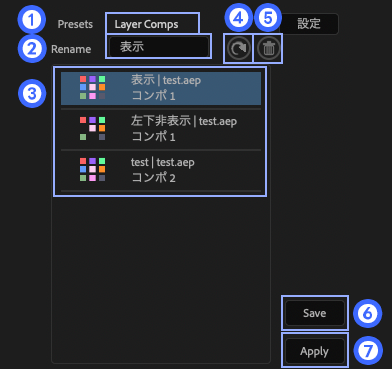
①レイヤーカンプ

プリセットとレイヤーカンプの機能をタブで切り替えができます。
②リネーム

リスト内の名前を変更することができます。
③リスト
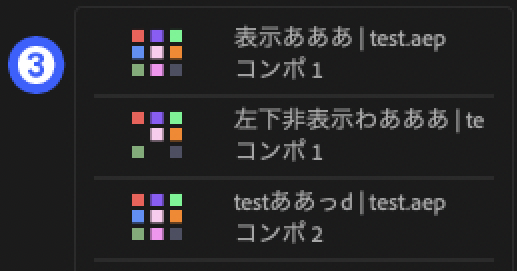
レイヤーのサムネ、名前、AEP名、コンポジション名を表示します。
④更新 ⑤削除
④リスト内の更新を行います。
AEを切り替えた時などに使用してください。
⑤選択中のリストの削除を行います。
⑥Save

レイヤーの表示非表示、ロック、ソロ、モードを記録し、保存することができます。
⑦Apply

保存したレイヤーの表示非表示を反映させます。
この時、対象のコンポジションがアクティブではない場合でも、非アクティブのコンポジションの表示非表示の反映が行われます。
追加機能

サムネの上に機能追加
・プリセット保存場所のオープンボタンを追加
・スクリーンショット機能の追加