
はじめに
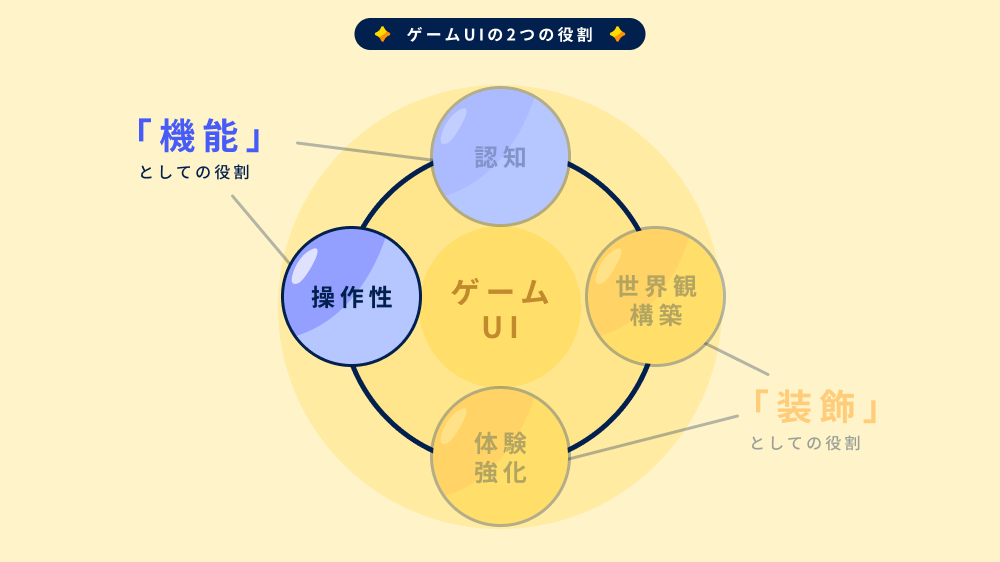
前回の記事では「機能としての役割」の中の、1つ目「認知」について解説しました。
今回は、同じ役割における「操作性」をさらに深ぼっていきましょう!
※この記事ではモバイルゲームを想定しています
操作性とは
「操作性」とは、ユーザーがストレスなく意図通りに操作できる状態にすることです。
みなさんもゲームを触っている時に「押しづらい」「めんどくさい」と感じたことはありませんか?
毎日楽しみたいソーシャルゲームにおいて、使いづらいポイントがあると正直もう遊びたくなくなってしまいますよね😢
認知が「分かる」を担うなら、操作性は「できる」を担います。
状況が分かる(認知)→意図通りに行動できる(操作性)→結果が分かる(再認知)
この循環が滑らかであるほど、UI体験は自然で快適なものになります。
今回は、「操作性」を3つの観点に絞って、深ぼっていきましょう!✨️
1.身体的負荷
2.到達負荷
3.時間的負荷
1.身体的負荷
操作しやすくさせるための1つ目の観点は「身体的負荷」です。
「身体的負荷」とは、指や手を動かす際に発生する物理的なストレスのことです。
UIは“見るもの”である前に、“触るもの”であり、ユーザーがデバイスに対して指で操作するものです。
デザインを考えるとき、つい見た目に意識が向きがちですが、この前提を常に意識することが重要です!
サイズ
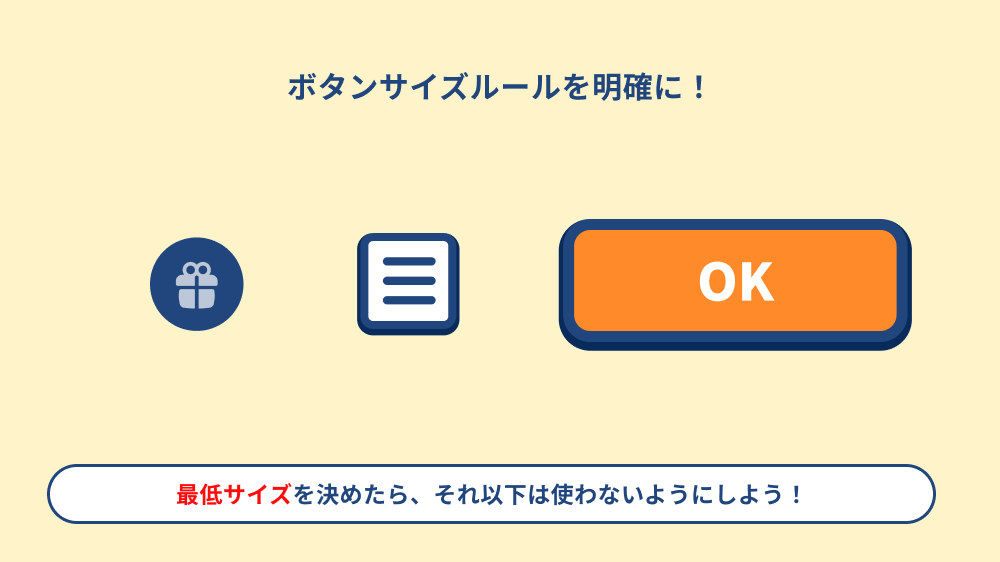
まず最も基本となるのが、ボタンや入力欄などのUIパーツの「サイズ」です。
ボタンが小さすぎると、ユーザーは正確に押そうとして指先に力を入れたり、集中する必要が出てしまいます。
これは無意識のうちに緊張を生み、ストレスにつながります。
特にスマートフォンでは、マウスのような精密なポインティングはできません。
指という“物理的制約のある入力装置”で操作することを前提に設計する必要があります。
ボタンなどの基本的なUIパーツは何px以上だと押しやすいのか、自分が使いやすいと感じるゲームで研究してみるのも良いと思います🙆♂️
配置
次に重要なのが「配置」です。
十分なサイズが担保されていても押しづらい配置になってしまっていたら意味がありません。
指の可動域を考慮した設計
スマートフォンは多くの場合、親指で操作されます。(縦持ちだったら利き手、横持ちだったら両手が多いですね)
そのため、親指が自然に届く範囲に重要な操作を配置することが大切です。
画面の上部や端に重要なボタンがあると、持ち直したり、もう一方の手を使う必要が生まれます。
この「持ち替え」も身体的負荷のひとつです。
よく使う操作ほど、画面下部や親指の可動域内に配置することが望ましいです。
要素と要素の距離
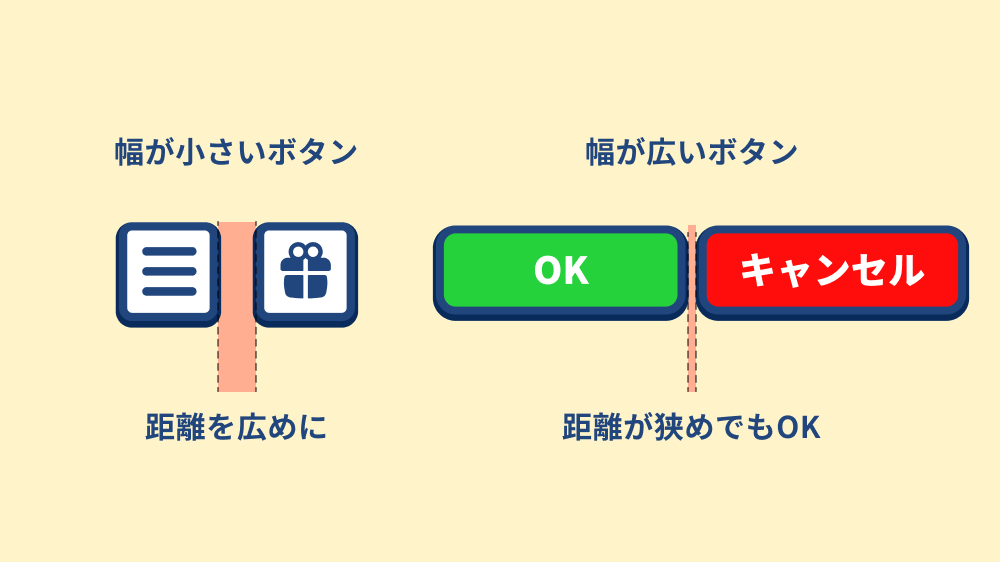
配置を考える際は、「押しやすさ」だけでなく「押し間違えにくさ」も重要です。
ボタン同士が近すぎると、ユーザーは慎重に操作する必要や、押し間違えた時のストレスが生まれます。
慎重さを要求するUIは、無意識の緊張を生んでしまいます。
十分な余白を確保し、安心して操作できる配置を心がけましょう。
セーフエリアの遵守
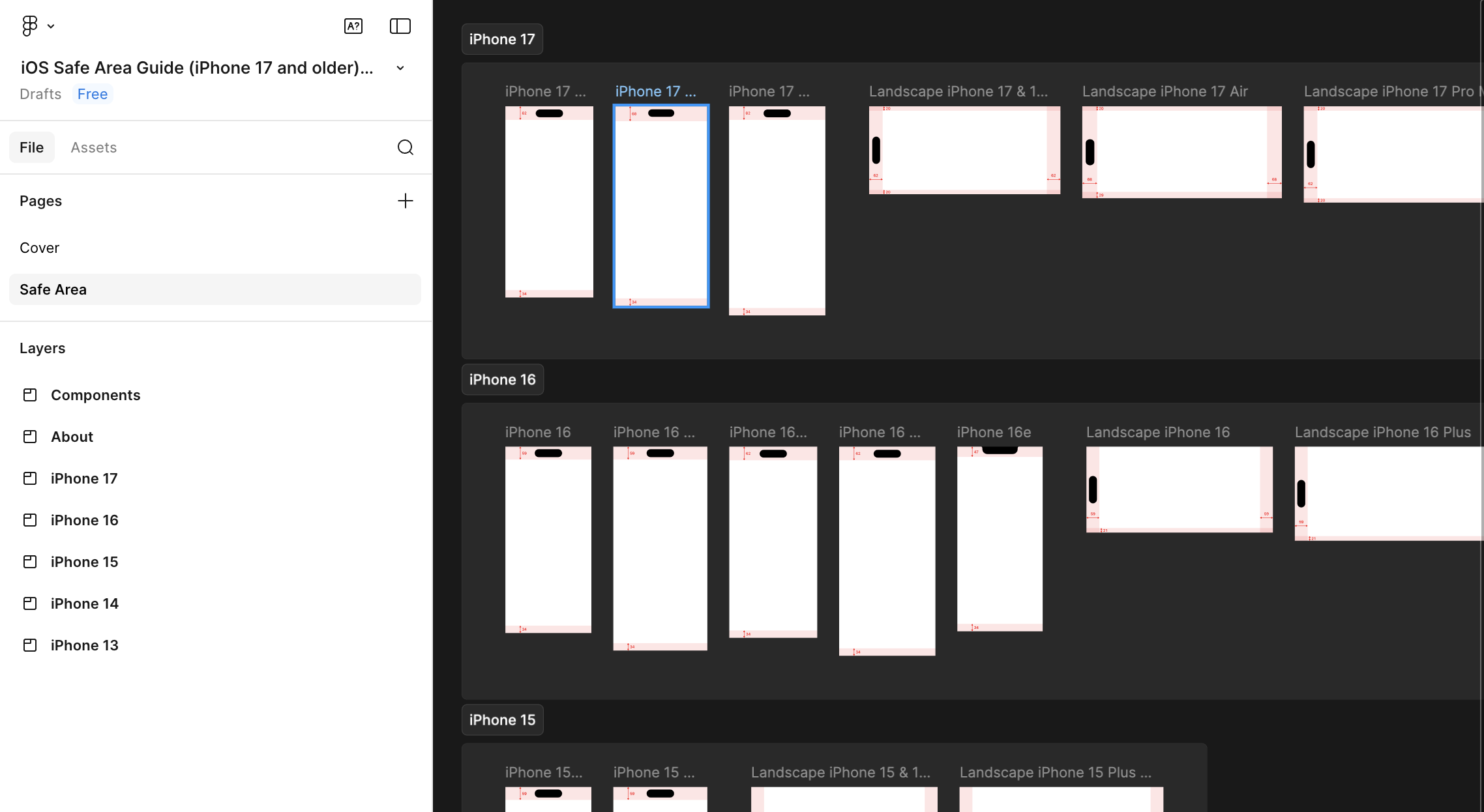
スマートフォンには、ノッチやホームインジケーターなど、操作に影響する領域があります。
これらのセーフエリアを無視してUIを配置すると、誤動作が起きやすくなり、使いにくくなってしまいます。
見た目のレイアウトだけでなく、実際のデバイス環境を前提に設計することが重要です。
▼iOS Safe Area Guide (iPhone 17 and older)
Figmaのプラグインでセーフエリアのテンプレートを公開してくれている方がいます(ありがたや)
https://www.figma.com/community/file/1425591247196745890
実機確認のススメ@Figma
サイズや位置を確認する時、PCで確認して満足していませんか?👀
私は画面を作る時は必ずFigmaのスマホアプリでミラーリングし、実機確認しながら作業をしています!
リアルタイムでミラーリングされるため、ストレスがなく便利です!是非試してみてください!
1.FigmaモバイルアプリをスマホにDLする
2.PCで作業しているアカウントと同じアカウントでログインする
3.PC側で作業しているFrameを選択するだけでスマホにリアルタイムに反映される!
2.到達負荷
操作しやすくさせるための2つ目の観点は「到達負荷」です。
「身体的負荷」とは、目的の機能に辿り着くまでの距離によるストレスのことです。
ここでいう距離とは、物理的な距離ではなく、
タップ回数や画面遷移の回数、階層の深さといった、操作上の距離を指します。
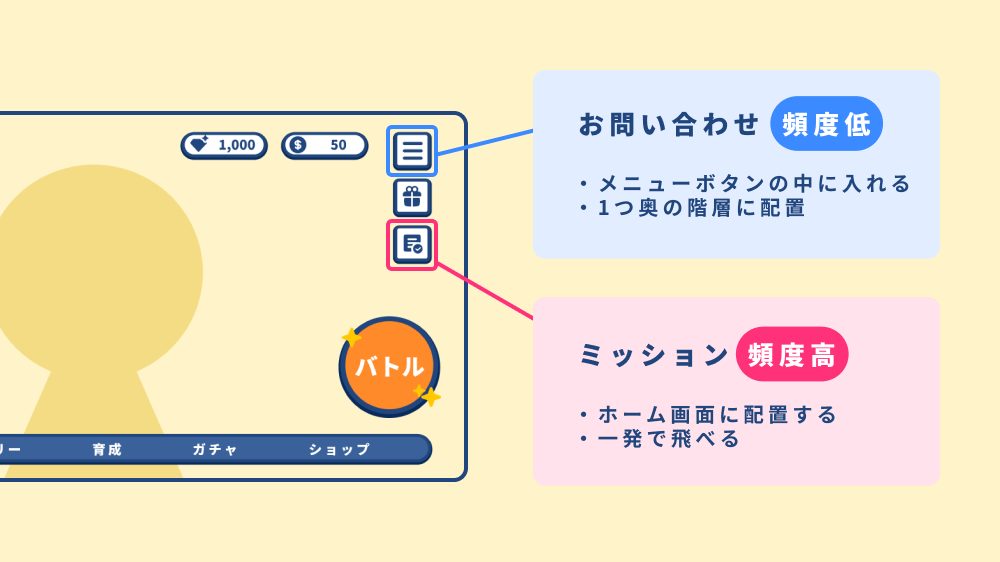
階層構造が頻度に紐付いているか
まず意識したいのが、階層構造と使用頻度の関係です。
よく使う機能が深い階層にあると、ユーザーは毎回そこまで潜っていく必要があります。
たとえば、ホーム → メニュー → ミッション のように
毎日触る機能が複数階層の奥にある場合、その“数タップ”が日々積み重なっていき、結果面倒に感じてしまいます。
重要なのは、よく使う機能ほど、浅い階層に置くことです。
頻繁に触れる機能が遠いことが、ストレスにつながってしまうため、実際のユーザーの動きを想像したうえで設計しましょう。
不要な遷移がないか
到達負荷は、階層の深さだけではありません。画面遷移の設計にも注意が必要です。
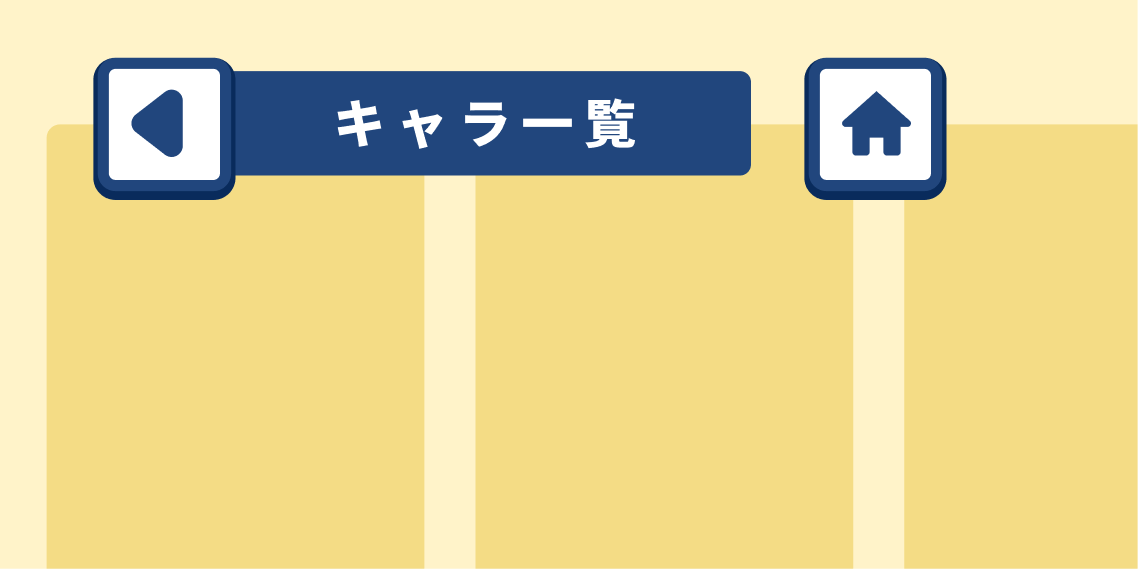
たとえば、カード強化画面からガチャ画面に移動したいのに、
一度ホームに戻らなければならない設計になっている場合、ユーザーは無駄な操作を強いられます。
このような、行き止まり構造や戻らないと次に進めない設計は、到達負荷を高めます。
理想は、目的に対して、最短ルートが用意されていることです。ユーザーに遠回りをさせず、目的の場所に辿り着けるような設計を心がけましょう。
3.時間的負荷(詳しくはアニメーション編へ)
操作しやすくさせるための2つ目の観点は「時間的負荷」です。
「時間的負荷」とは、操作してから結果が返るまでの待ち時間によるストレスのことです。
ここで大切なのは、実際の秒数だけではなく、体感として長く感じるかどうか です。
わずかな待ち時間でも、それが繰り返されるとテンポが悪くなり操作性の悪いゲームだと感じてしまいます。
待ち時間の工夫
最も分かりやすいのがロード時間です。
• 画面切り替え時の読み込み
• ゲーム開始時のダウンロード待ち
ロードが長いと、ユーザーの操作の流れが止まり、テンポの断絶はそのまま没入感の低下につながります。
可能な限りロード時間を短く感じさせることが重要です。
遷移の重さ、頻度
時間的負荷は、ロード時間だけではありません。
画面遷移やアニメーションの設計も大きく影響します。
• 遷移アニメーションが長すぎないか
• 不要な演出が毎回再生されていないか
演出は世界観を作る重要な要素ですが、繰り返し体験する場面では負荷にもなります。
特にソーシャルゲームのように日常的に触れる設計では、1回は気持ちよくても、それ以降は長く感じるということが起こります。
アニメーションの役割や設計については、詳しくは『UIアニメーションの5つの目的_1』を見てくださいね!
まとめ
- ゲームUIにおける「機能」としての役割の中の1つの要素として「操作性」がある
- 操作しやすくさせるための観点は「身体的負荷」「到達負荷」「時間的」の3つがある
- 操作しやすいUIは、ユーザーが迷わずにゲームを進める手助けとなり、不要なストレスを減らせることができる
ここまでご覧いただきありがとうございました✨
次の記事からは、もう1つの役割である「装飾」としてのデザインを説明していきます!
ゲームUIならではの内容になっていく予定なので、お楽しみに〜!