
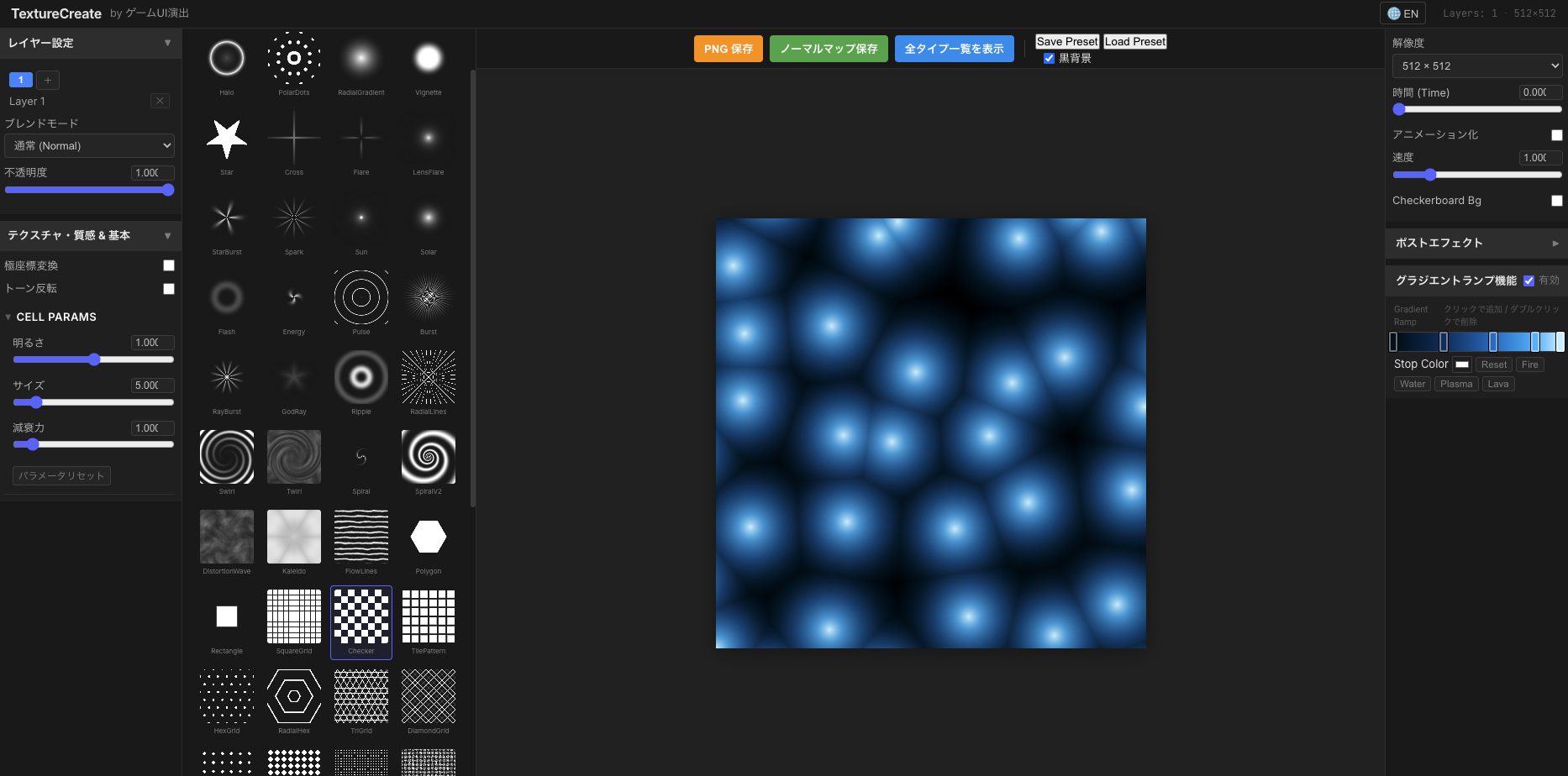
ブラウザ上で動作する高性能なテクスチャジェネレーター「TextureCreate」の基本的な使い方を解説します。
1. 画面の基本レイアウト
まずは全体の構成を把握しましょう。画面は大きく分けて3つのエリア+上部ボタンエリアで構成されています。
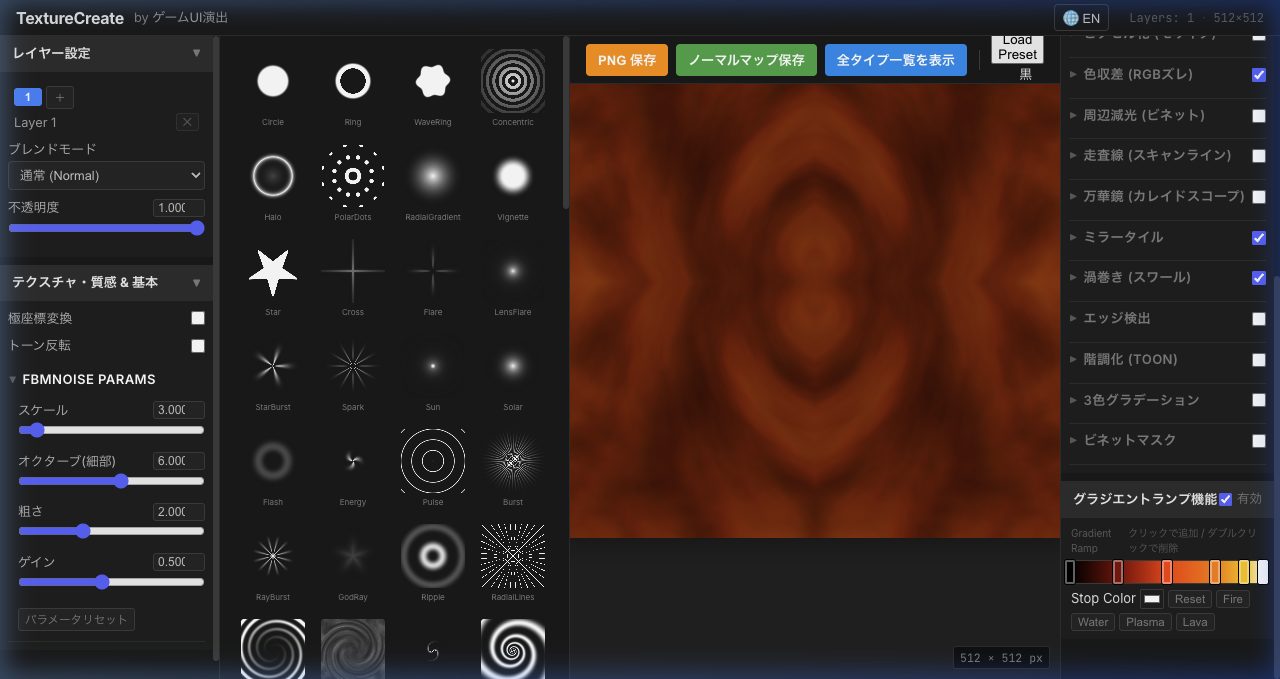
画面全体のレイアウト
- 左パネル: ベースとなるテクスチャ形状の選択と、その詳細パラメータの調整
- 中央エリア: 現在のテクスチャのリアルタイムプレビュー
- 右パネル: 解像度設定、アニメーション速度、ポストエフェクト(全体効果)、グラジエントランプ(色付け)
- 上部ボタン: 画像としての保存・出力とプリセットのセーブ・ロード
2. 素材を選んで形を整えよう(左パネル)
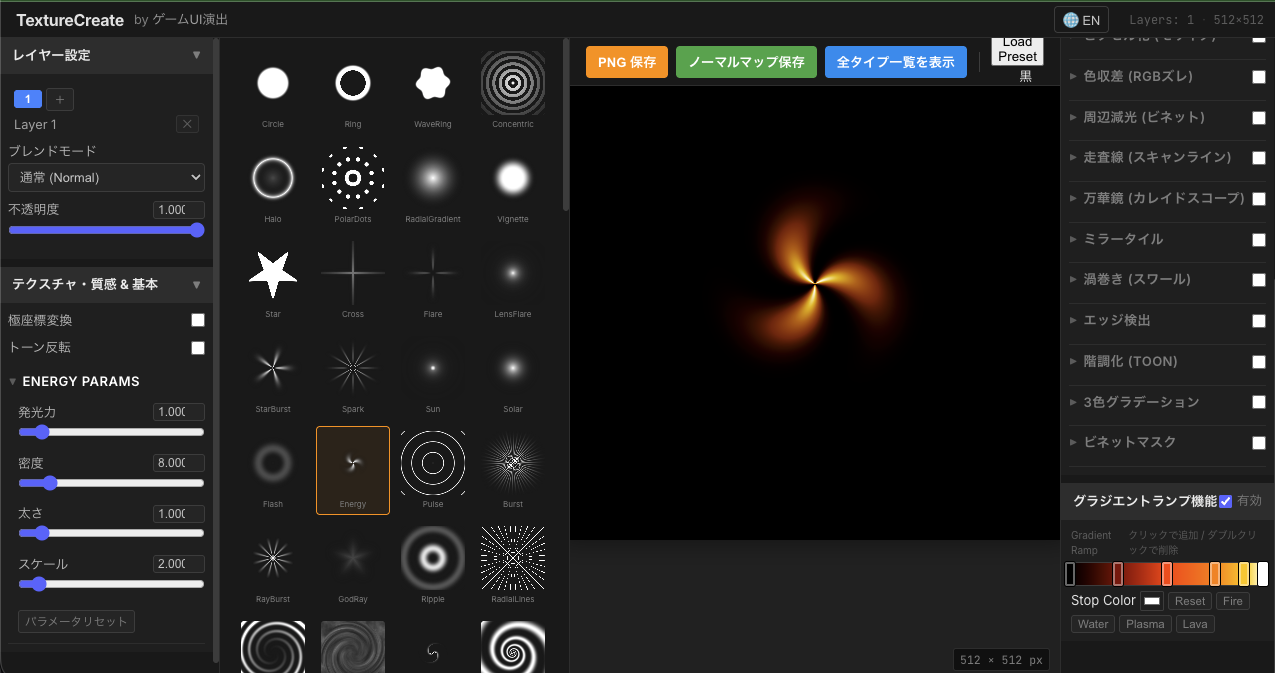
左パネルの操作
ベーステクスチャの選択
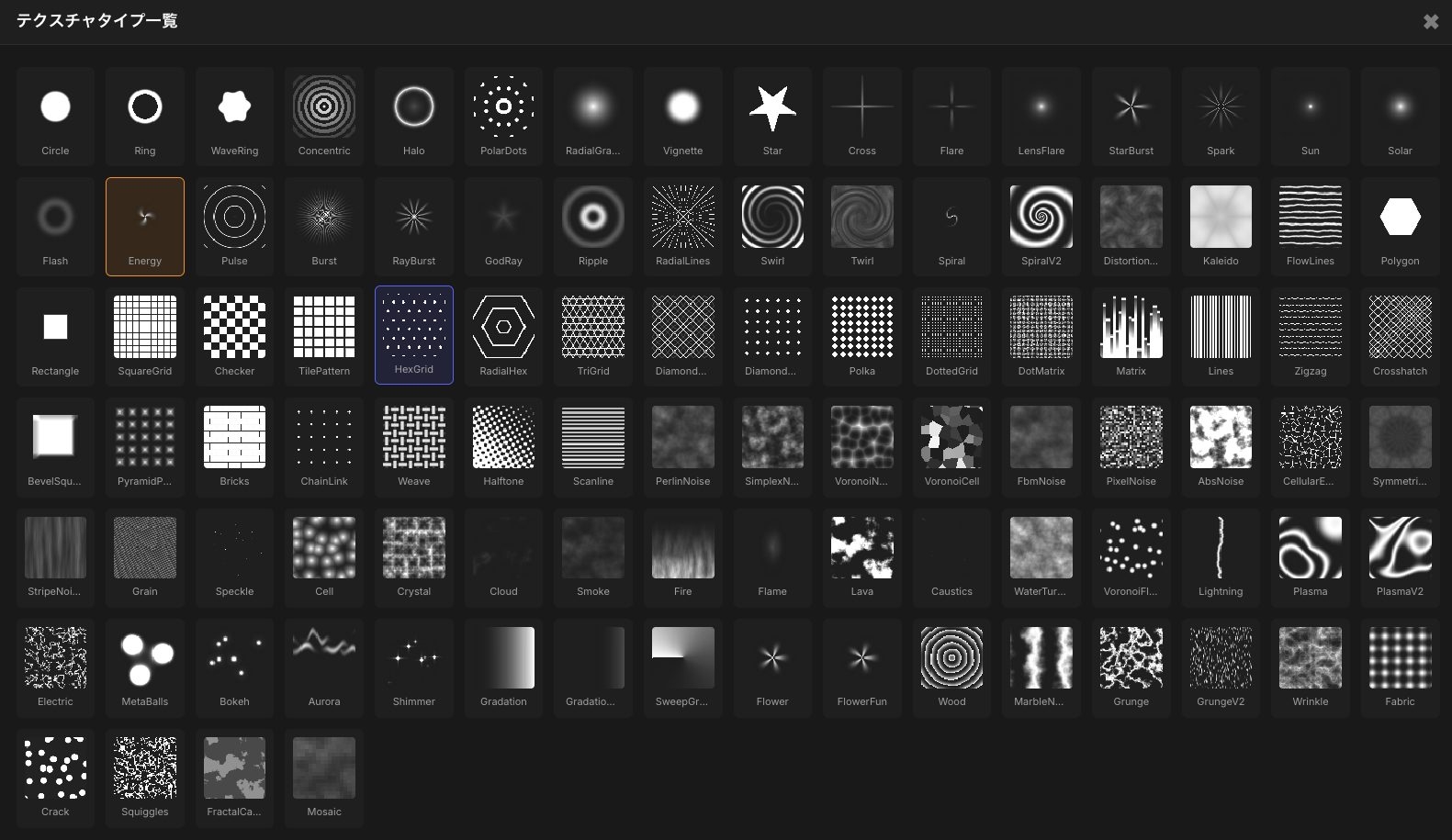
左パネルの中央にあるアイコンリストから、作りたいベースのテクスチャを選びます。
基本的な丸(Circle)から、星(Star)、ノイズ(PerlinNoise、FbmNoise)、チェック柄など100種類以上の素材が用意されています。
パラメータの調整
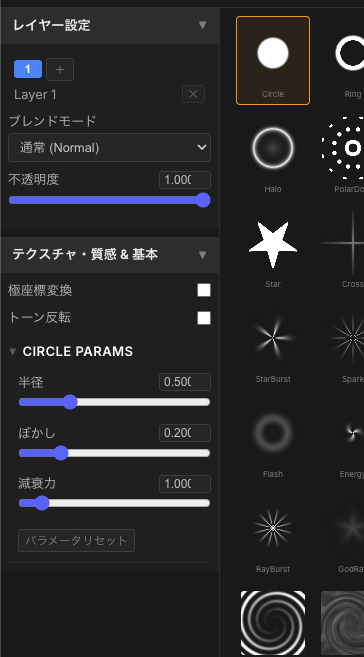
素材を選択すると、左下の「〇〇 PARAMS」という箇所にその素材専用の調整スライダーが現れます。
- 例:Circleなら「半径」や「ぼかし」
- 例:Noiseなら「スケール」や「粗さ」 スライダーを動かすと中央の画像がリアルタイムに変化するので、直感的に狙った形を作ることができます。
基本的な加工(極座標変換・反転)
「テクスチャ・質感&基本」のタブには便利なスイッチがあります。
- 極座標変換: 直線の模様を円状に歪めたり、逆に円状のものを直線にほぐしたりできます。
- トーン反転: 白黒を反転させます。(マスク画像などに重宝します)
3. アニメーション確認・解像度設定(右パネル上部)
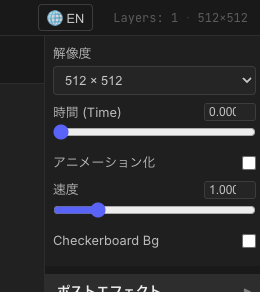
右パネル上部
- 解像度: 出力するテクスチャのサイズをプルダウン(256×256〜2048×2048)から指定します。大きくするほど高精細になります。
- 時間 (Time) と 速度: NoiseやRippleなど、時間経過で動くテクスチャのアニメーションを確認できます。アニメーションが必要ない静止画を作る場合はそのままでもOKです。
4. 全体の見栄えを激変させる「ポストエフェクト」
今回の目玉機能とも言えるのが、右パネル下部にあるポストエフェクトのセクションです。出来上がったテクスチャの全体に対して、さらに特殊効果を重ねることができます。
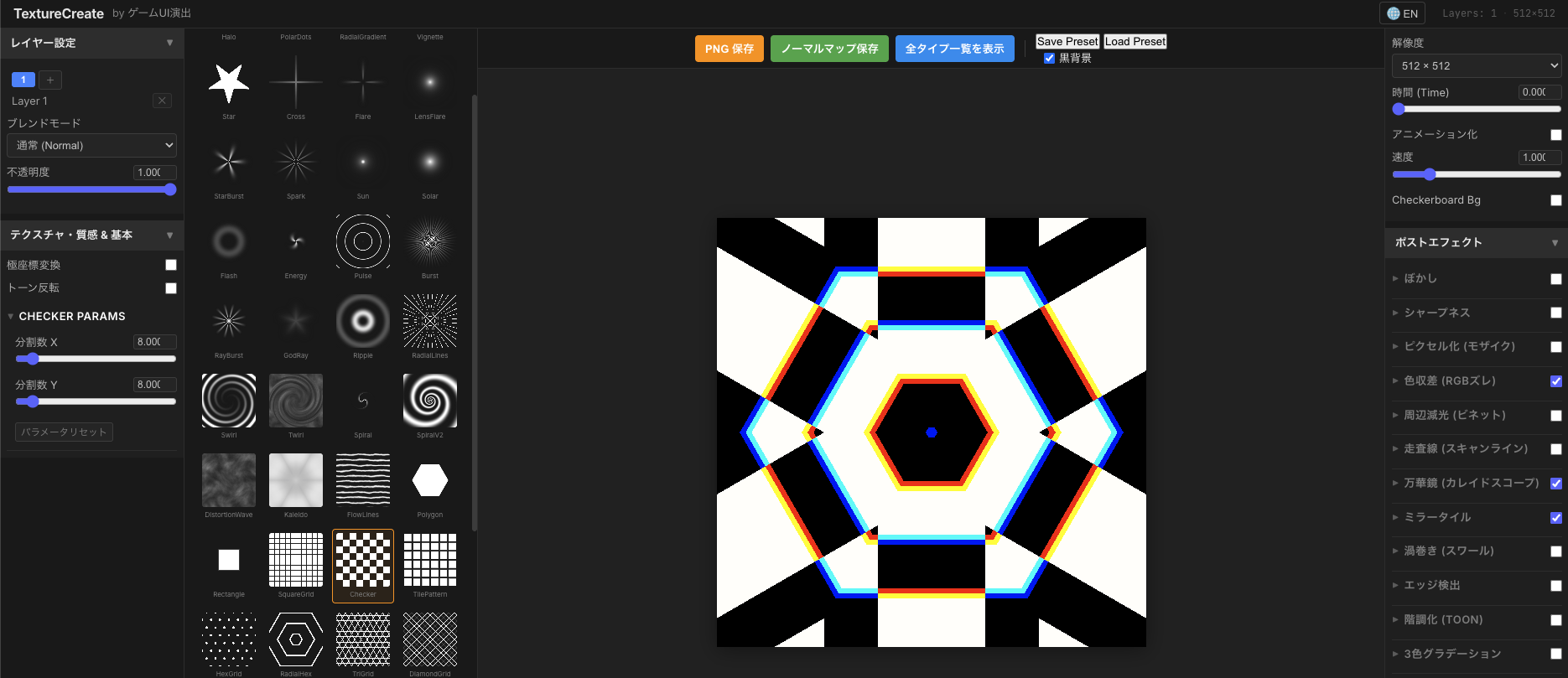
ポストエフェクト一覧
複数のエフェクトをチェックボックスで同時にONにすることも可能です。エフェクト横の三角形(▶)をクリックすると、詳細な調整項目が開きます。
おすすめのエフェクト
- ミラータイル: X軸またはY軸で画像を反転コピーして、シンメトリーな万華鏡のような美しい模様を作ります。(※作例の画像でも使用しています)
- 色収差 (RGBズレ): 画面のふちに向かって赤青緑の色が滲むようなデジタルノイズ効果を加えます。サイバー系の演出に最適。
- 渦巻き (スワール): 画像の中心からグニャッと渦を巻くように歪めます。
- 階調化 (TOON): 滑らかなグラデーションをパキッとしたアニメ調の階調に変換します。
5. グラジエントランプで色を付ける
白黒画像として形ができあがったら、最後は色付けです。右パネルの一番下にあるグラジエントランプ機能を使います。
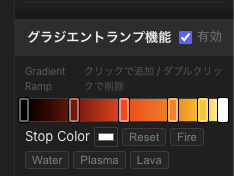
グラジエントランプ機能
「有効」にチェックを入れると、白黒(画像の明るさ)だった部分が、指定したグラデーションカラーに置き換わります。
- お手軽プリセット: 右下の「Water」「Plasma」「Lava」「Fire」などのボタンを押せば、一発でそれっぽい色になります。
- カスタムカラー: カラーバーの領域をクリックしてピン(Stop Color)を追加し、自由な色を選ぶことで、自分専用のグラデーションを作成できます。(消すときはピンをダブルクリック)
6. 完成したテクスチャを保存・出力する
テクスチャが完成したら、画面上部(ヘッダー部分)のボタンを使って画像ファイルとしてPCに保存します。

画像や設定の保存機能
- PNG 保存: 中央に表示されている見た目そのままで透明度付きのPNG画像として保存します。
- 黒背景 オプション: 「PNG保存」ボタンの下(右)にある「黒背景」にチェックを入れてから保存すると、透過されている部分が黒く塗りつぶされて出力されます。加算合成用素材として使いたい時などに便利です。
- ノーマルマップ保存: 白黒の凹凸情報だとみなして、ライティング用のノーマルマップ(法線マップ)に自動変換して保存してくれます。
お気に入りの設定を残す(プリセット保存)
毎回一からパラメータを調整するのは大変です。気に入ったテクスチャができた時は右上の「Save Preset」を押しましょう。設定情報が保存されたjsonファイルがダウンロードされます。 次回使う時に「Load Preset」からそのjsonを読み込めば、元のパラメータが完全に復元されます。