
なぜUIに“動き”が必要なのか?
スマホアプリゲームにおけるUIの「動き」はただの賑やかしではなく、様々な意味を持って動きを取り入れています。
一見すると見た目を華やかにするための装飾のように感じるかもしれませんが、実際にはユーザーの体験を大きく支える要素の一つです。
ユーザーの没入感を高め、直感的な操作を可能にし、ゲーム全体の品質を大きく左右する重要な要素になります。
例えば、次のようにUIを動かすことを想像してみます。
ボタンをタップした瞬間、ボタンが少し縮んでから元に戻る
画面遷移した時に、縦に並ぶリストが上から下に向かって順々にスライドインする動き
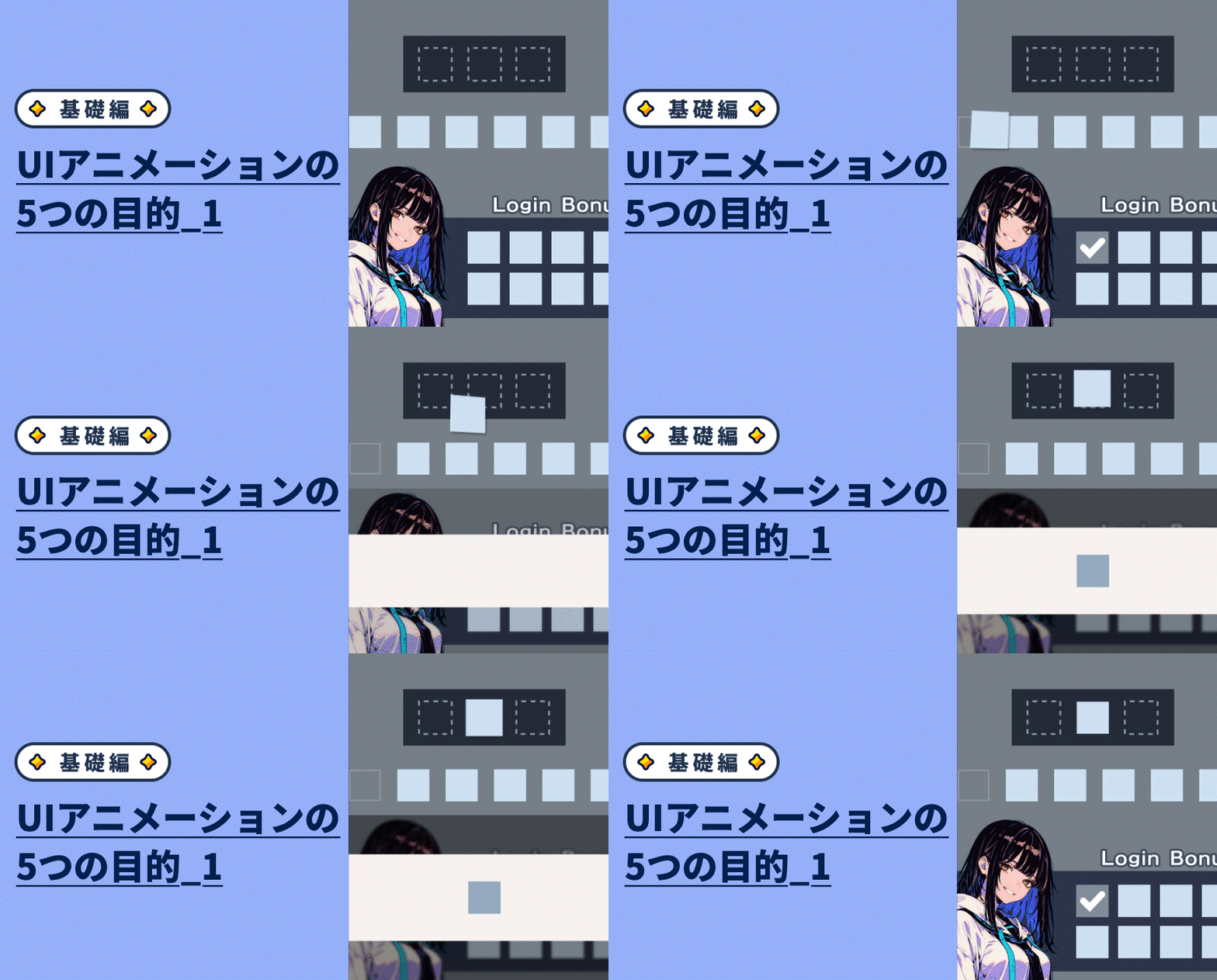
ログインボーナスの本日獲得するアイテムに「GET」スタンプが押され、その後ダイアログが出る
これらの動きにはすべて明確な目的があり、意味ある設計となっています。
UIアニメーションの5つの目的
ゲームUIにおけるアニメーションには、大きく分けて5つの目的に分けて、それぞれ意味を持って動かしています。
- フィードバック(反応)
- ナビゲーション(案内)
- 状態変化の可視化
- 演出・感情変化
- 演出・体験強化
それぞれの目的について詳しく動画付きでみていきます。
1. フィードバック(反応)
ユーザーの操作に対して、「ちゃんと反応したよ」と視覚的に伝える動きです。
これはUIアニメーションの中でも最も基本的な役割のひとつで、インタラクションを良くするための重要な要素になります。
ユーザーの操作に対してシステムからの反応することを指します。つまり「ユーザーとUIをつなぐ動き」
- ユーザー操作に反応する動き
- ボタンを押したときに少し縮む
- スワイプした方向にカードが滑らかに動く
- フォーム入力でエラーがあれば揺れる
フィードバックの役割
- 意味を伝える
「ここが押された」「処理が始まった」「完了した」などを伝える。 - 直感的にする
画面AからBに移るときに指で横にスワイプして画面を遷移をすることで、直感的な操作を可能にする - 気持ちよさを演出する
反応があることで「ちゃんと動いている」という安心感を与え、UXを向上させる。
フィードバックの例
ボタンタップ時の押下アニメーション
ドラッグ中にカードがわずかに浮き上がるアニメーション
このように、ユーザーが起こした動作に反応があることで、ユーザーは安心して操作を続けることができます。
逆に、何の反応もないUIは「これ、押せてる?」「動いてる?」という不安を生み出します。
特にスマホでは“感触”が伝わらないため、視覚的な手応えが非常に重要です。
2. ナビゲーション(案内)
ナビゲーションは、ユーザーがゲームを遊ぶときにこのゲームの流れがわかりやすくなり、迷子にならないようにアニメーションで助けてあげることがナビゲーションになります。
その中でも役割を3つに分けることができます。
- 階層の把握
- 認知負荷軽減
- 状態変化の可視化
階層の把握
アプリゲームの画面は、1枚では完結しません。
ホーム画面からメニューへ、キャラ詳細から育成画面へ、戦闘から結果画面へ──
複数の画面を行き来する一連の流れ、違う画面へいった時の各種アイコンの動き。
この画面の“流れ”を理解させることが、階層の把握になります。
画面から画面への遷移例
- カテゴリーの遷移は横移動し、奥の階層への遷移は、奥へ進む動きをする
こうした動きがあることで、ユーザーはアプリの階層構造や文脈を自然と把握できます。
特にゲームでは、カテゴリーの多さや階層の深さなどで迷いがちになるので、アニメーションによる構造理解が重要な役割を担っています。
認知負荷軽減
一つの画面内の複雑なゲームシステムやUIに対して、ユーザーが理解しやすい形でアニメーションを流すことで情報の整理をし、次に何をすればいいのか視覚的に示します。膨大な情報を一度に表示するのではなく、グループごとに分かれ表示することや、重要なボタンを目立たせるように出すことで、ユーザーが迷わないように誘導します。
誘導アニメーションの例:
- 矢印やポインター
矢印やポインターを使用し、次にタップすべき場所を示します。
チュートリアルや、新規コンテンツ解放時に使用することが多いです。
- 収束
受け取ったものがどの項目に追加されたのか分かりやすくします。
コイン、アイテム、経験値や、インゲームでアイテムを拾った時など幅広く使われます。
- 遅延
目立たせたいボタンを最後に動かして強調させます。
動かす順番で視線を誘導させることで、ユーザーを迷わなくさせることができます。
もし遅延がないと、押して欲しい箇所がユーザーに伝わりにくくなります。
3.状態変化の可視化
ゲーム内で行われた処理がどのような影響を出したのかをアニメーションで表現し、ユーザーに起こったことの変化をわかりやすく伝えます。
ゲージの増減や数値の変化などをアニメーションで示すことで、変化の予測と変化後の把握を促します。
演出の例
- HPバーの減少アニメーション
赤く明滅した後に、赤い部分をHPから削ることで、ユーザーは攻撃を受けたときにどのくらいHPバーが減ったかを理解しやすくなります。
- レベルアップ時のステータス上昇演出
変化部分にエフェクトをつけることで、ユーザーの意識を向けて、変化をわかりやすくします。
他にもロード中のゲージの表現や残り時間のカウントダウンなど、この後変化することへの示唆をアニメーションで表現することで、ユーザーが変化するまでの時間を把握することもできるようになります。
ここでは前半としてフィードバック(反応) ナビゲーション(案内) 状態変化の可視化を説明しました。
次の記事では続きの演出・感情変化と演出・体験強化を解説していきます。